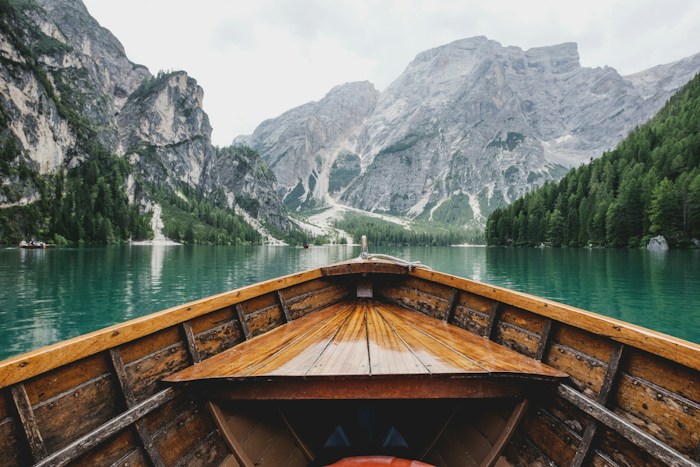
 G002 湖畔のお出かけ
番号があると、伝わりやすい。
「あのときの写真」から「G002を使って」へ。タイトルも短く付けて、写真を見ながら選べます。
MY PHOTO LIBRARY / AIと作ってみました
Codexと一緒に、写真素材ライブラリーを作りました。
写真を見渡す。分類で探す。選んで制作を頼む。
いつもの写真が、使いやすい仕事の素材になりました。
きものABC・新谷さきこの実践から。Codexを学ぶ仲間へ。
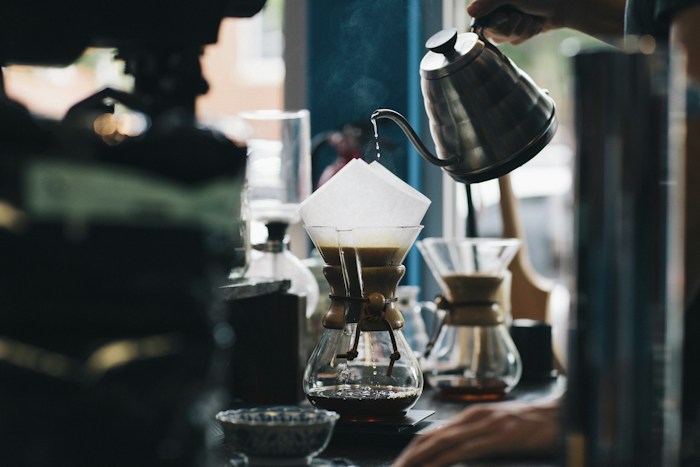
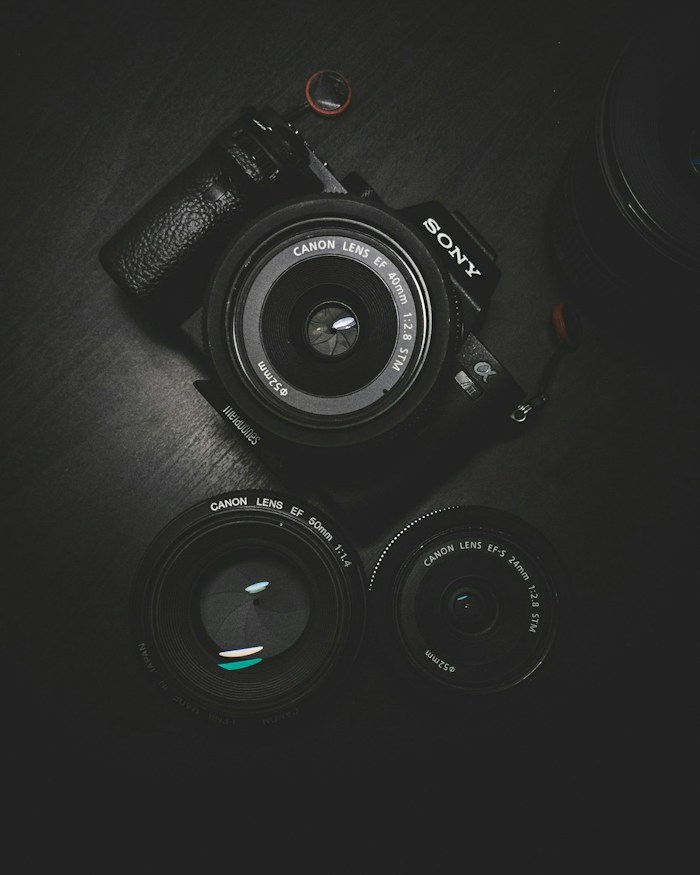
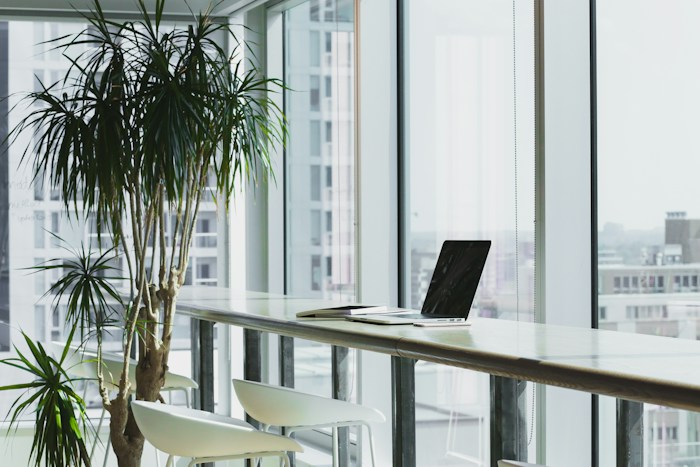
写真を探すたびに、
フォルダを行ったり来たりしていました。
それだけでも「使いたい写真」が見つけやすく。
さらに、分類とチェックを付けて、制作の依頼までつなげました。
TRY THE LIBRARY
分類を押して、写真にチェック。
写真を押すと大きく開きます。
一致する写真がありません。分類や検索の言葉を変えてみてください。
この見本では写真選びと依頼文コピーを体験できます。チェックだけで制作や投稿が自動実行されることはありません。
実際のライブラリーでは お出かけ・プロフィール・Zoom・着物や小物に分類。シーンと出典を組み合わせて探せます。
ここでは一般の風景・小物写真で操作を再現しています。本人の写真集やZoom画面そのものを公開したページではありません。
SMALL IDEAS, BIG DIFFERENCE
G002 湖畔のお出かけ「あのときの写真」から「G002を使って」へ。タイトルも短く付けて、写真を見ながら選べます。
プロフィール・商品・仕事風景など、目的に合う分け方に。場面と出典を分けると探しやすくなります。
写真番号とタイトル入りの依頼文をコピー。チャットに貼って、LPや投稿の制作をお願いできます。
HOW I MADE IT
一度の指示で全部を完成させるより、
画面を見て「こうしたい」を伝えました。
「もっとたくさん見渡したい」
「タイトルを自分で直したい」
そんな会話を重ねて、今の形に。
LP、ブログ、SNS。何の写真を探したいかをCodexに伝えます。
指定したPCフォルダや添付写真から開始。スマホ写真はPCにコピーしてから取り込みます。
写真の大きさ、見渡せる枚数、タイトル。「自分が選びやすいか」を確かめます。
既存の番号は固定し、追加は続き番号へ。何の制作に使ったかも残して育てます。
MAKE YOUR OWN
下の依頼文をコピーして、Codexへ。
【 】を自分の用途と写真の場所に置き換えてください。
最初の一歩は、写真がある場所を伝えること。アクセスできないときは、取り込み方法の確認から始めます。
元写真は残す。
ライブラリーへはコピーして取り込みます。写真の整理と独立したバックアップは別に考えます。
共有する写真は選ぶ。
人の顔や名前が写る写真は、掲載してよいかを確認。自分用の写真集全体を公開する必要はありません。
保存の範囲を知っておく。
ブラウザ内に保存するタイトル変更は別端末へ自動同期されません。変更ファイルで引き継ぐ方法も用意しました。
「きものABC|写真素材ライブラリー」の制作経験をもとにした紹介です。実際のライブラリーはPC内のローカルHTMLで運用しています。スマホからの新しい取り込みはこれからです。体験用の選択はこのページ内のみで、送信や保存はしません。別PCでの作成プロンプトの実行結果は未検証です。
写真:Unsplashの風景・小物写真を見本として使用。本人の写真や活動の記録を表すものではありません。写真の出典一覧
依頼文の組み立て方の参考:OpenAI公式 Promptingガイド